


Opettajan rooli
- Kun olet tehnyt tilauksen, kutsumme sinut Opiq-alustalle. Kutsun saatuasi luo Opiq-tili kutsun ohjeen mukaan asettamalla salasana, käyttäjätunnuksesi on sähköpostiosoitteesi.
- Kirjaudu alustalle osoitteessa https://e-oppi.opiq.fi/Account/Login käyttäen Opiq-painiketta.
Google-tiliin yhdistäminen
Voit yhdistää Opiq-tiliisi Google-kirjautumisen klikkaamalla Opiqin oikeassa yläkulmassa nimesi vieressä olevaa alasvetovalikkoa → Minun asetukseni → Kirjautumistavat → Google-painike. Näin pääset jatkossa kirjautumaan myös Google-painikkeen kautta.
- Opettajan materiaalit sijaitsevat omana lukunaan kunkin kirjan viimeisessä luvussa.
- Tehtävien mallivastaukset on sisäänrakennettu opettajan näkymään tehtävien yhteyteen. Luvun sisällä olevien tehtävien ratkaisut oppilas näkee myös itse kahden yrityskerran jälkeen.
Kirja kurssiksi
Luo ensin kurssi alla olevien ohjeiden mukaan, aktivoi lisenssi ja kutsu oppilas kurssille. Lisenssi sisältää kaikki suomen- ja englanninkieliset digikirjat. Sinun tarvitsee aktivoida lisenssi vain yhdellä kurssilla, ja oppilas pääsee sillä kaikkiin kirjoihin. Huom! Jos olet lähettänyt meille oppilaan sähköpostiosoitteen, me kutsumme oppilaan alustalle ja aktivoimme lisenssin valmiiksi. Tässä tapauksessa sinun tarvitsee vain lisätä oppilas luomillesi kursseille.
Klikkaa kuvan numeroikoneita nähdäksesi uuden näkymän!
Asetukset kuntoon
Mene Opiqin etusivulle Tehtävät ja kurssit -painikkeella. Avaa luomasi kurssi klikkaamalla sen kantta ja jatka Asetukset-välilehdelle.
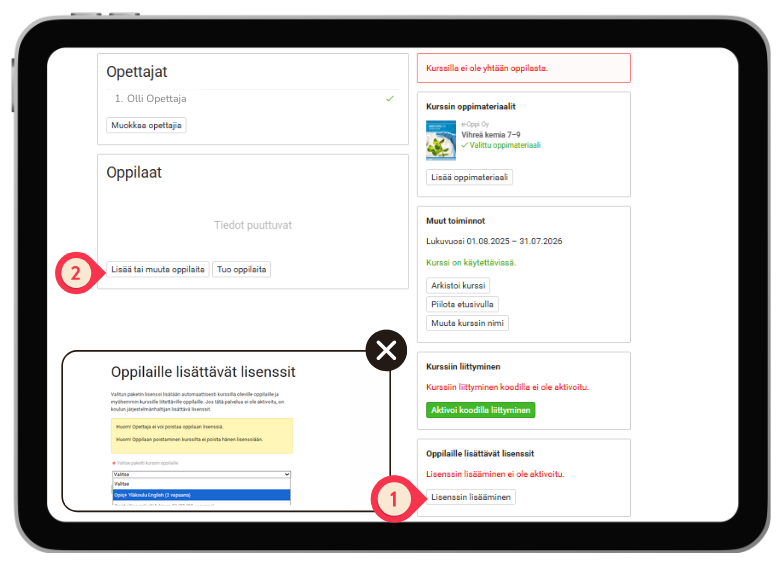
Kurssin asetukset-näkymä:
- Aktivoi lisenssi Lisenssin lisääminen -painikkeella. Valitse alasvetovalikosta Opiq+ Yläkoulu English -lisenssi -> Aktivoi lisenssin lisääminen -> Kyllä
- Kutsu oppilas alustalle Lisää tai muuta oppilaita -painikkeella.
Oppilaalle sähköpostiin saapunut kutsu pyytää oppilasta asettamaan salasanan, ja sen asetettuaan alustalle rekisteröityminen ja kurssille liittyminen on hoidettu. Kutsu menee vanhaksi viikossa, mutta sen voi lähettää uudelleen kurssin asetuksissa: Lisää tai muuta oppilaita – Lähetä kutsu uudelleen.
Oppilas kirjautuu salasanan asettamisen jälkeen alustalle osoitteessa https://e-oppi.opiq.fi/Account/Login ensin käyttäen Opiq-painiketta. Hän voi lisätä esim. Google-tunnistautumisen Opiq-tiliinsä klikkaamalla nimeään oikeassa yläkulmassa → Asetukset → Kirjautumistavat → Google-painike.
Luo muut kurssit ja lisää oppilas niihin. Lisenssiä ei tarvitse enää aktivoida, kun se on ensimmäisellä kurssilla tehty.
Tehtävät
Yläkoulun kirjoissa tehtäviä on sekä luvuissa että erillisessä opettajan tehtäväpinossa. Lukujen sisässä teorian yhteydessä olevat tehtävät ovat oppilaan näkyvillä automaattisesti, ja niitä voi tehdä yhä uudestaan. Oppilas näkee oikeat vastaukset kahden yrityskerran jälkeen ja voi korjata vastauksiaan. Useissa kirjoissa on tehtäviä lukujen sisässä varsin runsaasti, eikä opettajana toimivan antamille lisätehtäville välttämättä ole tarvetta. Luvun sisäisistä tehtävistä kertyy värikoodein suoritusdataa sekä opettajan että oppilaan näkymään, joista sitä voi esitellä tutkivalle opettajalle. Tästä lisää Suoritukset-kohdassa alempana.
Jos haluat julkaista lisää tehtäviä oppilaalle, voit tehdä sen oppilaalta piilossa olevan tehtäväpinon avulla. Tästä lisää seuraavassa kohdassa.
Jaa oppilaille tehtäväkokoelmasta
- Jaa oppilaille -toiminnolla voit julkaista tehtäviä nopeasti tehtävän perässä olevaa oppilasikonia klikkaamalla. Kun ikoni muuttuu vihreäksi, on tehtävä jaettu. Voit myös julkaista luvun kaikki tehtävät kerralla: klikkaa valitse kaikki tehtävät –> Jaa oppilaille.
- Oppilas löytää jaetut tehtävät sisällysluettelonäkymästä lukujen nimen perässä olevasta kaksiosaisesta numeropainikkeesta.
- UUTTA! Oppilas voi tehdä, tallentaa ja korjata automaattisesti tarkistuvia tehtäviä lukemattomia kertoja, eli ne toimivat kuten lukujen sisässä olevat tehtävät.
- Opettaja näkee vastaukset heti, kun oppilas tarkistaa vastauksensa, joten niitä ei tarvitse lähettää erikseen opettajalle.
- Oppilas voi muokata myös avoimien tehtävien vastauksia esimerkiksi oppitunnilla opettajajohtoisesti suoritettavan tarkistuksen aikana, jossa käydään läpi opettajan näyttämiä mallivastauksia.
Anna tehtäviä tehtäväkokoelmasta
- Oppilas tekee tehtävät, tallentaa ja lähettää koko tehtäväkokonaisuuden kerralla opettajalle. Oppilas näkee tuloksen vasta, kun olet julkaissut sen oppilaan näkymään. Katso alempana oleva Palautusten tarkastelu -video.
- Käytä Anna tehtäviä -toimintoa kun haluat arvioida / kommentoida vastauksia ja / tai kohdentaa tehtäviä tietyille oppilaille.
- Myös itse luomasi tehtävät annetaan ko. toiminnolla.
- Toiminnolla voi antaa myös lukuläksyn ”Lue luku ”xxx” ja tee sen sisältämät tehtävät.”
- Voit lisätä samaan tehtäväkokonaisuuteen tehtäviä eri luvuista ja halutessasi merkitä tehtävätyypin (pistokoe, tuntityö, läksy..). Eräpäivä on pakollinen asettaa.
- Anna tehtäviä -toiminnolla annetuista tehtävistä tulee ilmoitus oppilaan etusivulle.
Klikkaa kuvan numero- ja tähti-ikoneita nähdäksesi uuden näkymän!
Suoritukset
Oppilaan edistymistä voi seurata luvun sisäisten ja jaettujen tehtävien osalta Oppimateriaali-sivulla (sisällysluettelonäkymä). Suoritukset-saraketta klikkaamalla pääset tarkempaan koontiin luvuittain.
Annettuja tehtäväkokonaisuuksia voi puolestaan tarkastella Tehtäväkokonaisuudet näkymässä. Tehtäväkokonaisuuksia voi arvioida ja oppilaan vastauksia kommentoida, tai vain julkaista tulokset. Tästä on alla Palautusten tarkastelu -video.
Klikkaa kuvan tähti-ikoneita nähdäksesi uuden näkymän!
Toimintoja digikirjassa
Kaikki kirjan sisäiset toiminnot näkyvät sekä opettajalle että oppilaalle.
- Tekstiin tehdyt värikorostukset ja kommentit ovat käyttäjätilikohtaisia, eli ne näkyvät vain käyttäjälle itselleen.
- Kaikki muokkaustoiminnot ovat lisäksi kirjakohtaisia, eli ne näkyvät myös myöhemmin luoduilla kursseilla.
- Jos opettaja lisää kirjaan omaa aineistoa Lisää omaa materiaalia -toiminnolla, näkyy lisäys myös oppilaan kirjassa, mutta ei päinvastoin.
- Digikirjassa voi navigointi
- Oikean yläkulman navigointipainikkeet näyttävät luvun sisällyksen ja pikapainikkeen luvusta tehtäväkokoelmaan siirtymiseen ja päinvastoin.
- Nuolipainikkeilla pääset liikkumaan luvusta toiseen.
- Oikeassa alakulmassa on pikapainikkeet tehtäviin ja suorituksiin sekä kirjainmerkin asettamiseen: se ohjaa oppilaan oikeaan lukuun. Kirjanmerkin voi asettaa myös oppimateriaali- eli sisällysluettelonäkymässä klikkaamalla luvun edessä olevaa numeroa ja sitä voi vaihtaa sekä ottaa kokonaan pois.
- Vasemman yläkulman vasemmalle osoittava punainen nuoliväkänen vie hierarkiassa ylemmälle tasolle.
- Voit myös käyttää selaimen omia siirry eteen- ja taaksepäin nuolia.
Tekoälyavusteiset toiminnot
- Lisää aiheesta -toiminto näyttää sisältöjä samasta aiheesta eri oppikirjoissamme, ja niihin on vapaa pääsy.
- Tekstiapu-toiminto prosessoi oppikirjan tekstiä ja tuottaa siitä vaihtoehtoisia esitysmuotoja, kuten tiiviitä listauksia tai laajempia tekstikokonaisuuksia. Painike on jokaisen tekstimoduulin alla.
- HUOM! Opiqin oma chattibotti OpiqGPT käyttää lähteenään ensisijaisesti Opiqin digikirjastoa ja sen voi ottaa kotikoulun käyttöön maksutta. Pyydä sen aktivointia meiltä (info@e-oppi.fi). Botin voi aktivoida vain opettajalle tai sekä opettajalle että oppilaalle, ja painike ilmestyy Opiqin värilliseen yläbanneriin.
Kurssit arkistoituvat automaattisesti lukuvuoden jälkeen
Kaikki kurssit arkistoituvat automaattisesti alustan lukuvuoden vaihduttua vuosittain heinä-elokuun vaihteessa.
Opettaja voi myös itse arkistoida kurssin, jolloin se poistuu myös oppilaiden etusivulta. Kun kurssi on arkistoitu, sitä ei voi käyttää opetuksessa.
Opettaja voi myös vain piilottaa kurssin omalta etusivultaan, mikä ei vaikuta oppilaiden etusivun näkymään.
Arkistoimisen jälkeen kurssi löytyy Arkisto-näkymästä, johon pääsee etusivun Kurssit-moduulin Lisää valintoja-linkistä. Alasvetovalikosta tulee valita ensin lukuvuosi, jonka jälkeen edetään valitun kurssin asetuksiin ja klikataan Palauta kurssi -painiketta.
VINKKI: Jos haluat ”siivota” myös oppilaiden etusivua, arkistoi kurssi heti sen päätyttyä ja palauta tarvittaessa opetuskäyttöön.
Oppilaan näkymä
Digikirjan toimintoja
- Tekstiin tehdyt värikorostukset, kommentit ja oman materiaalin lisäykset ovat käyttäjäkohtaisia, eli ne näkyvät vain oppilaalle itselleen.
- Digikirjassa on paljon toimintoja ja painikkeita eri näkymien välillä, ja sivulta toiselle pääset myös nuolipainikkeilla:
- Vasemman yläkulman vasemmalle osoittava sininen nuoliväkänen vie hierarkiassa ylemmälle tasolle eli esimerkiksi luvun sisältä sisällysluetteloon.
- Voit myös käyttää selaimen omia siirry eteen- ja taaksepäin nuolia.
Tehtävät
- Lukujen yhteydessä tai lopussa olevat tehtävät
- Oikeat vastaukset näkyvät kahden yrityskerran jälkeen.
- Tehtäviä voi tehdä lukemattomia kertoja ja käyttää niitä mm. kertaamiseen.
- Tarkista vastaus -painike tallentaa vastauksesi – käytä tätä myös silloin, kun tehtävä jää kesken.
- Voit korjata vastauksiasi tai aloittaa alusta, jolloin aiemmin kirjoittamasi vastaukset häviävät.
- Saksan kurssikirjoissa tehtävät löytyvät Übungen-luvuista.
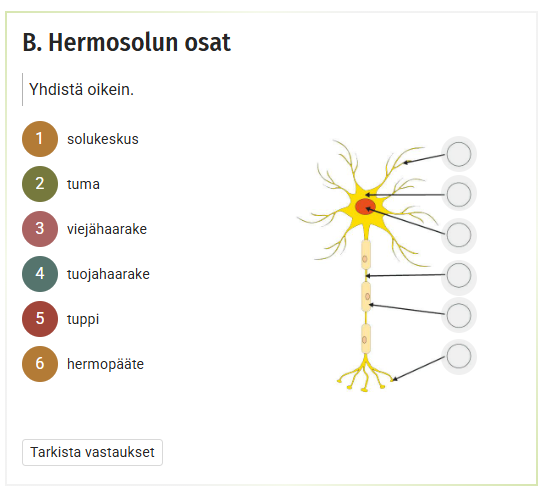
- Opettajan jakamat lisätehtävät
- löytyvät Tehtäväkokoelmasta, johon pääset mm. sisällysluettelo- eli oppikirjanäkymästä (kuvan kohta 1) klikkaamalla kaksiosaista numeroa.
- Opettajan jakamat tehtävät toimivat kuten lukujen sisällä olevat tehtävät, eli niitä voi tehdä lukemattomia kertoja.
- Tehtäväkokonaisuudet-välilehdeltä (kuvan kohta 2) löytyy opettajan antamat arvioitavat tehtävät ja niistä muodostuu myös pikalinkit etusivullesi. Näistä tehtävistä on myös ohjevideo alempana.
- Tehtävät tulee tehdä kaikki kerralla, ja lopuksi lähettää ne opettajalle arvioitavaksi.
- Voit pyytää lähetetyn tehtäväkokonaisuuden takaisin uudelleen tehtäväksi. Myös opettaja voi antaa tehtävän uudelleen tehtäväksi.